На главную
Содержание:
- Тестирование
- Включение роутера
- Как прошить роутер TP-Link
- Подготовка роутера
- Настройка Wi-Fi роутера asus rt n10u
- Настройка интернета PPTP, PPPoE, L2TP и 3g
- Обзор веб-интерфейса
- Обзор моделей
- Утилиты
- Настраиваем динамический DNS
- Прошивка роутера через TFTP
- Specific Configuration
- Как обновить прошивку?
- Возможные неисправности и способы их устранения
- Как настроить роутер Asus
Тестирование
Первый тест – определение времени загрузки, под которым мы понимаем интервал времени с момента подачи питания на устройство до получения первого эхо-ответа по протоколу ICMP. ASUS RT-N10U загружается за 53 секунды. Мы считаем это приемлемым результатом.
Следующим тестом стала проверка защищённости маршрутизатора, для чего мы использовали утилиту Positive Technologies XSpider 7.7 (Demo build 3100) при подключении к одному из LAN-портов. Всего было обнаружено двенадцать открытых портов: TCP-23 (Telnet), UDP-53 (DNS), TCP-80 (HTTP), TCP-515 (printer), TCP-1780 (dpkeyserv), TCP-1990, TCP-3394 (d2k-tapestry2), TCP-3838, TCP-5473, TCP-9100, TCP-9998 и TCP-18017 (HTTP). Наиболее интересные обнаруженные сведения представлены ниже.


ASUS RT-N10U позволяет передавать данные в беспроводном сегменте на скоростях до 150 Мбит/с. Мы решили провести измерения практических скоростей передачи, для чего использовали утилиту JPerf версии 2.0.2. Результаты измерений для одного, пяти и пятнадцати потоков представлены в виде диаграммы.

Аналогичный тест мы провели для установления скоростей маршрутизации с трансляцией сетевых адресов NAT/PAT.

Не обошли мы стороной и традиционный для российских провайдеров способ подключения – туннель PPTP, для которого скорости передачи данных были измерены в двух случаях: с использованием шифрования MPPE и без него.

Стоит отметить, что указанные выше скорости маршрутизации через PPTP были получены с использованием прошивки версии 7.1.1.1.32. ASUS продолжает улучшать прошивки для данного маршрутизатора, поэтому в ближайшем будущем мы можем увидеть ещё большие скорости передачи данных через PPTP.
Также мы не могли не указать параметры нашего тестового стенда.
| Компонент | ПК | Ноутбук |
| Материнская плата | ASUS P5K64 WS | ASUS M60J |
| Процессор | Intel Core 2 Quad Q9500 2.83 ГГц | Intel Core i7 720QM 1.6 ГГц |
| Оперативная память | DDR3 PC3-10700 OCZ 16 Гбайт | DDR3 PC3-10700 Kingston 8 Гбайт |
| Сетевая карта | Marvell Yukon 88E8001/8003/8010ASUS WL-130ND-Link DWA-160 | Atheros AR8131Atheros AR9285 |
| Операционная система | Windows 7 x64 SP1 Rus | Windows 7 x64 SP1 Rus |
На этом мы завершаем раздел тестирования и переходим к подведению итогов.
Включение роутера
В комплектацию этого устройства входит: сам роутер, адаптер питания, кабель для соединения с компьютером.

Этого достаточно, чтобы начать подключение, а потом настройку устройства.

Выполним по порядку следующие действия:
- подключаем адаптер питания к устройству и в розетку 220V;
интернеткабель вставляем в LAN 1 на нашем устройстве, а второй конец вставляем в порт компьютера (если там раньше находился провод провайдера, то его следует вынуть);
кабель интернет-провайдера подключаем в гнездо WAN на устройстве;
включить нажатием кнопки.

Роутер начинает загружать микропрограмму. Модель такого же устройства с прошивкой v2 настройкой отличаться не будет, разница лишь в размере памяти хранения прошивки.
Делается это нажатием и удержанием 12-15 секунд каким-то тонким предметом (ручкой, скрепкой) на задней панели кнопки в отверстии Reset.
Как прошить роутер TP-Link
После того как пользователь получил данные о ревизии сетевого устройства, необходимо зайти на офсайт вендора и скачать правильную версию прошивки. Ссылка на сайт: https://www.tp-link.com.
- Выбираем модель TP-Link. Для примера взята модель TL-WR740N, переходим в раздел «Поддержка».
- Производитель предлагает выбрать версию ревизии.
Прошивки ПО для TP-Link-роутеров хранятся на сайте в зависимости от версий. Также прилагается подробная инструкция по обновлению в видеоформате и FAQ – наиболее часто встречающимся вопросам-ответам.
Скачиваем прошивку. Она представляет собой архив. Его необходимо распаковать на локальном диске, чтобы получить доступ к самой прошивке. Обычно программа представлена в виде файла с расширением .bin, но в старых моделях еще встречается файл .ras. Это устаревший вариант микрокода, не используемый в современных роутерах для обновления.
Далее переходим на веб-ресурс по управлению роутером, чтобы перепрошить его через веб-интерфейс. Прежде чем проводить какие-либо изменения в системе, сделайте резервную копию настроек. Поступаем следующим образом.
- Переходим в «Системные инструменты», потом — «Резервную копию» и «Восстановление».
- Выбираем пункт «Резервная копия».
- Указываем путь для сохранения и нажимаем ОК:
После создания копии переходим к разделу «Обновление встроенного ПО»:
- Нажимаем «Выберите файл», указываем скачанный дистрибутив:
- Нажимаем кнопку «Обновить». Процесс займет несколько минут.
После завершения процесса роутер автоматически перезагрузится. Его настройки сбросятся на заводские.
Существуют и другие способы, чтобы прошить модем TP-Link до актуальной версии.
Прошивка через USB-порт
 Роутеры TP-Link, у которых в наличии есть USB-порт, способны получать актуальную версию ПО через флешку. Для этого необходимо загруженный дистрибутив скопировать на флеш-карту, предварительно отформатировав ее.
Следующий шаг — подключение ее через USB-порт к оборудованию. Далее повторяем шаги, описанные выше. То есть, заходим на веб-интерфейс оборудования в раздел с обновлением микропрограммы. Во время выбора файла указываем путь к USB-накопителю, на котором лежит дистрибутив.
Нажимаем «Обновить», ожидаем окончания процесса. Данный способ подходит, если сетевое устройство TP-Link находится на удаленном расстоянии от рабочей станции, и роутер напрямую не подключен ни к одному ПК.
Прошивка через мобильное приложение TP-Link Tether
Обновление прошивки на роутере TP-Link также производится через мобильное приложение. Ниже приведены ссылки для скачивания прошивок с магазина интернет-приложений:
- Android: https://play.google.com/store/apps/details?id=com.tplink.tether&hl=ru.
- iOS: https://itunes.apple.com/ru/app/tp-link-tether/id599496594?mt=8.
Стоит сказать, что у приложений есть список совместимости. Он находится в описании к ПО. Производитель официально заявляет, что список со временем будет пополняться.
 Чтобы перепрошить роутер «ТП-Линк», надо скачать приложение, включить «вай-фай» на мобильном устройстве. Далее найти модель, микрокод которой надо обновить, подключаемся к ней через TP-Link Tether. Сетевое оборудование попросит пользователя ввести учетные данные.
После прохождения процедуры авторизации, попадаем в главное меню. В нем нужно посмотреть список подключенных устройств к сетевому оборудованию, установить параметры родительского контроля или изменить конфигурацию подключения к сети «Интернет».
К сожалению, обновить прошивку роутера через мобильное приложение теперь нельзя. На текущий момент функция недоступна.
Альтернативные версии прошивок
Кроме официальных версий прошивок для сетевого оборудования TP-Link, существуют и альтернативные сборки. Они созданы инициативными разработчиками для расширения функциональных возможностей заводских установок роутеров TP-Link для домашнего пользования, а также для точек доступа Auranet.
- Программное обеспечение DD-WRT представляет собой альтернативный вариант микрокода, собранного на основе ядра OC семейства Linux. С его помощью любой роутер превращается в домашний медиасервер. Ссылка: ftp://ftp.dd-wrt.com/betas/.
- Вторая, не менее известная прошивка, – OpenWrt. По сравнению с предыдущей представляет собой не готовый конфиг, а полноценный дистрибутив, собираемый пользователем самостоятельно под свои цели. Программа рассчитана на людей со знаниями в области сборки конфигураций из репозитория Linux-систем.
Способ обновления у них такой же, как и у официальных прошивок.
Подготовка роутера
Теперь желательно подключить компьютер и роутер через источник бесперебойного питания, что бы скачок напряжения не сбил нам весь процесс.
Затем желательно выключить роутер.
Отсоединить от него все шнуры и USB устройства. Оставить только питание и подключение к компьютеру по локальной сети с помощью патч-корда.

Включаем питание.
Ждем 2 минуты, для загрузки роутера.
Нажимаем Reset секунд на 10 для сброса настроек маршрутизатора по умолчанию.
Ждем 2 минуты для полной загрузки роутера.
Проверяем, чтобы компьютер получал IP-адрес автоматически.
Заходим в Центр управления сетями и общим доступом

Выбираем Изменение параметров адаптера

Нажимаем правой мышкой по подключению по локальной сети и выбираем Свойства

Выбираем Протокол Интернета TCP/IP и жмем Свойства

Устанавливаем Получить IP-адрес автоматически и Получить адрес DNS-сервера автоматически

Все готово.
Настройка Wi-Fi роутера asus rt n10u
После настройки интернета настроим беспроводную сеть и безопасность сети. Для этого перейдем в раздел «Беспроводная сеть». И зададим ваши данные:
- В поле (SSID) – зададим имя сети, то имя, которое будет отображаться в списке доступных подключений.
- В поле «Метод проверки подлинности» — обязательно выбираем «WPA2-Personal», это самый надежный тип защиты вашей сети.
- Затем в поле «Предварительный ключ WPA» — задаем пароль вашей сети, латинскими буквами и цифрами, не менее 8 символов.
- И жмем кнопку «Принять».

После выполнения всех действий настройка asus rt n10u завершена. Всем удачи!
Настройка интернета PPTP, PPPoE, L2TP и 3g
Настройка типа соединения PPTP — Аист Тольятти, Уфанет(UfaNet).
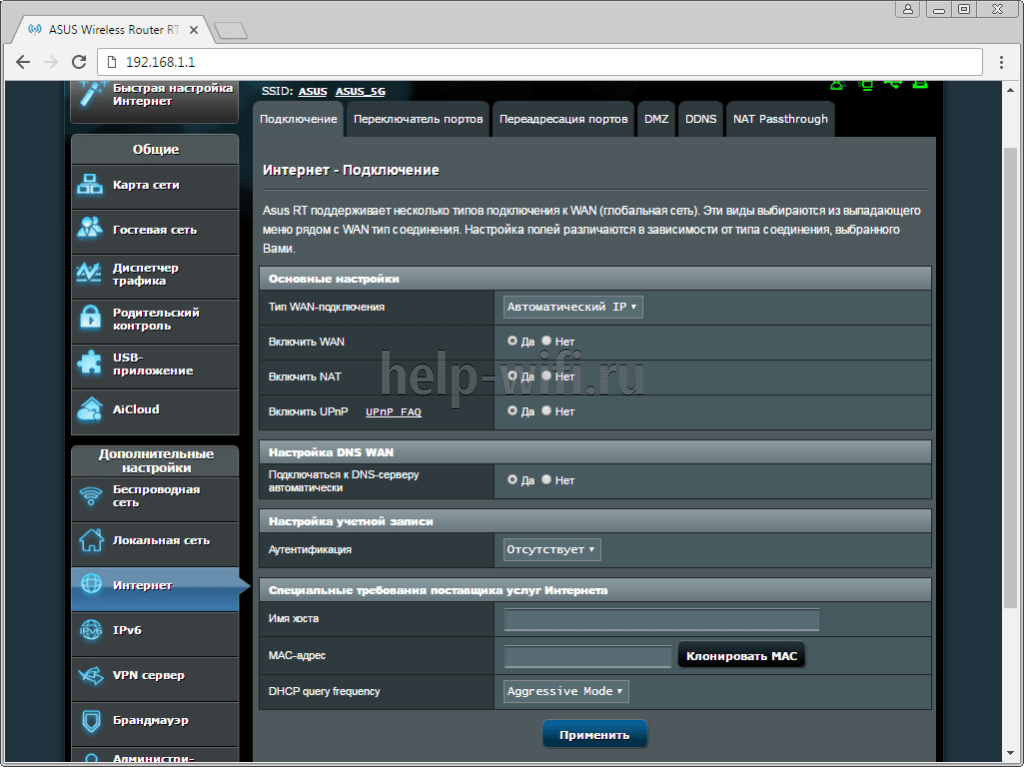
Для настройки данного типа соединения перейдем в раздел «Интернет» и выберем пункте «Тип WAN-подключения» в меню «PPTP»

Здесь нам нужно заполнить всего три поля:
- Имя пользователя – Ваш логин у провайдера, написан в договоре, или узнайте в тех поддержке вашего провайдера.
- Пароль – так же указан в договоре либо тех поддержка.
- VPN сервер – должен тоже быть указан в договоре. Если нет договора и вы не знаете своих настроек то звоните провайдеру в тех.поддержку.

Остальные настройки без изменения. После этого жмем «Принять».
Настройка типа соединения L2TP для Билайн.
Рассмотрим данный тип подключение на примере провайдера Билайн:
- Выберем «Тип WAN-подключения»- L2TP
- Введем Имя пользователя- номер договора Билайн, пароль- тот же,что и при входе в личный кабинет.
- VPN сервер — tp.internet.beeline.ru .

Затем нажмите кнопку «принять».
Настройка типа соединения PPPoE – Ростелеком
Теперь рассмотрим один из простых способов подключение интернета. Выберем в меню «Тип WAN-подключения» пункт PPPoE.

Затем нам нужно ввести только Имя пользователя – логин по договору, и пароль – смотреть также в договоре, если нет договора то звоните в тех.поддержку.

Остальные настройки оставляем без изменения. После этого жмите на кнопку «Принять».
Настройка 3g подключение к интернету – МТС, Мегафон
Этот роутер имеет возможность настройки интернета через 3g модем. Для настройки данного типа подключения к интернету:
- Переходим в раздел «USB – приложение»
- Выберем пункт «3G/4G»

В открывшимся окне нужно заполнить данные. Нам нужно обязательно выбрать страну(для того чтобы роутер предложил нам список 3g/4g — операторов). Теперь в разделе «IPS» выберем оператора нашего 3g/4g модема. Затем введем те данные, которые нужны при подключений данного оператора (например: «Набираемый номер», «Имя пользователя (Логин)», «Пароль»). Затем жмем «Принять».
На рисунки ниже представлен пример подключения в Украине к оператору «Интертелеком».

Обзор веб-интерфейса
Доступ по протоколу HTTP можно осуществить с помощью любого современного браузера, для чего требуется обратиться к адресу 192.168.1.1. После ввода правильного логина и пароля, которые равны admin/admin, пользователь попадает на главную страничку маршрутизатора. Веб-интерфейс устройства доступен на одиннадцати языках: английском, китайском, малазийском, немецком, польском, русском, тайском, турецком, французском и чешском. Отличительной особенностью маршрутизатора ASUS RT-N10U от беспроводных устройств других серий является одновременная поддержка четырёх SSID.

Здесь же стоит отметить, что на момент написания статьи производителем допускалось подключение к порту USB только принтеров, 3G/4G модемы и внешние носители данных не поддерживались.
Функция «Быстрая настройка интернет» предоставляет пользователю возможность произвести ускоренную настройку основных параметров маршрутизатора для доступа в интернет.


Бегло рассмотрим дополнительные настройки, скрытые в пунктах расположенного слева меню.
Группа «Беспроводная сеть» позволяет указать параметры работы модуля Wi-Fi. Стоит, правда, заметить, что RT-N10U одновременно поддерживает до четырёх беспроводных сетей, а вкладка «Общие» группы «Беспроводная сеть» содержит лишь настройки основной сети. RT-N10U позволяет указать время работы беспроводной сети и максимальную скорость для групповых фреймов.


Аналогичные настройки для остальных беспроводных сетей можно произвести с помощью основной странички веб-интерфейса.

Группа «ЛВС» позволяет настроить не только IP-адрес и маску LAN-интерфейса, но и указать параметры DHCP-сервера. Стоит отметить, что в предложениях может быть передан IP-адрес шлюза, отличный от адреса LAN-интерфейса беспроводного маршрутизатора. Также ASUS RT-N10U поддерживает статические маршруты, многоадресную маршрутизацию и получение маршрутной информации с помощью протокола DHCP от провайдера. Нельзя не упомянуть и о возможности просмотра IPTV на компьютере с помощью опции IPTV UDP Multicast HTTP Proxy.


Настройки подключения к провайдеру, параметры качества обслуживания, опции виртуального сервера и переключателя портов, DMZ и DDNS собраны во вкладках группы «WAN». ASUS RT-N10U поддерживает следующие варианты подключения к провайдеру: динамический и статический IP, PPPoE, L2TP и PPTP. Если провайдер предоставляет услугу IPTV с использованием соответствующих приставок, то опция «Выбор порта IPTV STB» позволяет указать порт, к которому такая приставка подключена.


При передачи большого пакета маршрутизатор может выполнять его фрагментацию для уменьшения задержки при передачи других пакетов. Также доступная полоса подключения к провайдеру может быть поделена между трафиком различных приложений: игры, интернет-приложения, AiDisk, VoIP и видеопотоки, P2P-клиенты; правда, такая настройка производится уже с помощью пункта меню «Управление полосой пропускания EzQoS».

Вкладки группы «Брандмауэр» предоставляют пользователю возможность настройки фильтров на основе URL, MAC или IP-адресов. Кроме того вкладка «Общие» содержит параметры, позволяющие разрешать или запрещать доступ из внешних сетей к устройству, а также включать или отключать защиту от DoS-атак.


Изменение пароля администратора, настройка параметров синхронизации с помощью NTP, обновление прошивки, а также восстановление/сохранение/обнуление пользовательских настроек производится с помощью вкладок группы «Администрирование». Стоит отметить, что пока в веб-интерфейсе RT-N10U не учтены последние нововведения российского законодательства, связанные с отменой перехода на летнее/зимнее время. Также отсутствует поддержка кириллических доменов, то есть не получится синхронизировать время, например, с сервером время.провайдер.рф, заданным именем.


Прошивка версии 7.1.1.1.32 уже поддерживает часовой пояс GMT +04:00 для Москвы и Санкт-Петербурга. Также были обновлены и все остальные часовые пояса в России.
Журнал системы, беспроводной связи, демона DHCP, а также информация о переадресации портов и таблица маршрутизации представлены во вкладках группы «Системный журнал»
Стоит обратить внимание читателя на то, что информация на вкладке «Таблица маршрутизации» группы «Системный журнал» может отличаться от введённых на вкладке «Маршрут» группы «ЛВС» настроек, так как маршрутная информация может быть также получена от провайдера при использовании протокола DHCP


Беглый обзор веб-интерфейса на этом завершается, рассмотрим теперь возможности утилит, предназначенных для работы с ASUS RT-N10U.
Обзор моделей
Каждый роутер имеет множество функций, некоторые из них новейшие.
Практически все роутеры марки ASUS имеют идентичные характеристики, поэтому информация о них будет носить обобщенный характер.
 Продукт поставляется в картонной коробке с красивой обложкой. Обычно устройство оформлено в темных цветах. Указана фирма, название модели и, конечно же, фотография самого продукта.
Внутри имеется сам роутер, отдельно лежат антенны (их нужно самостоятельно прикрутить), инструкция, блок питания и кабель Ethernet. Руководство на нескольких языках, в том числе на русском. Упаковка содержит описание устройства, гарантийный талон и прочее. Блок питания небольшого размера на 19В 1,75А, но в разных моделях отличается.
На случай если пользователю нужна дополнительная информация, например, по прошивке, все это есть на официальном сайте в разделе поддержки.
Многие роутеры ASUS имеют внушительный вид. По характеристикам — двухдиапазонные и трехдиапазнные маршрутизаторы с наличием USB 3.0 и гигабитных портов. Два двухъядерных процессора, позволяющих действовать в двух диапазонах, обеспечивают высокую скорость работы с беспроводными устройствами. Практически любой роутер «Асус» работает по стандартам 802.11n, 802.11ac и другим.
Внешний вид
 В основном компания создает модели темных оттенков из матового пластика. Сам роутер кажется большим, определяясь размерами 22×9×16 см, но бывают и больше, и меньше. Например, модель Asus RT-AC88U имеет габариты 30×18×6 см. Подобный корпус необходимо ставить только на горизонтальную поверхность.
На передней панели располагается несколько индикаторов, отвечающих за какое-либо действие. Обычно они горят белым цветом, но если возникнет проблема, — красным. В старых роутерах других моделей такой функции не было. К примеру, если интернет-соединение потеряно, загорятся индикаторы, отвечающие за соединение LAN, WAN или даже Wi-Fi. При обмене пакетами эти указатели будут мигать белым или другим цветами.
Еще на лицевой панели видна сливающаяся надпись ASUS.
 На боковой стороне маршрутизатора находятся кнопки, отвечающие за подсоединение беспроводных клиентов (WPS) и отключение беспроводных модулей устройства. На других устройствах — кнопка для управления подсветкой. На любом из торцов расположен порт USB 3.0. Обязательно имеется решетка для вентиляции. Обычно она находится как по бокам, так и на лицевой стороне маршрутизатора или же снизу.
Для многих роутеров доступно подключение принтеров, смартфонов. Можно подсоединить внешний жесткий диск.
В зависимости от типа роутеров имеются специальные разъемы для антенн. Они располагаются по боковым сторонам устройства. Обычно чем больше антенн, тем сильнее сигнал. На задней стороне ASUS-роутера, по умолчанию, присутствуют:
- локальные порты;
- USB 2.0;
- индикаторы работоспособности;
- кнопка выключения и сброса настроек;
- порты LAN и WAN;
- разъем для питания.
 Еще один момент заключается в том, что панель управления и порты находятся не сбоку, а сзади. В качестве дополнения имеются дополнительные переключатели, например, кнопка для отключения светодиодов либо порт USB 3.0.
В целом к моделям роутеров ASUS никаких претензий нет. Все выполнено в современном и оригинальном стиле. Как раньше, обычной квадратной коробки уже нет и в помине.
Подключение и подготовка к работе
 Так как все роутеры ASUS имеют схожие порты и разъемы, разберемся, как подключиться к роутеру ASUS. Стоит подготовиться заранее. И не только разложить кабели и прочие принадлежности, но также узнать сведения о типе соединения, используемым вашим провайдером. Например, PPTP, PPPoE, L2TP применяют авторизацию по имени пользователя и паролю. Эти данные обычно определяет провайдер, прописывая в договоре по оказанию услуг. Теперь конкретно о действиях:
- Подключить блок питания к разъему устройства, при этом должен загореться индикатор. Если нет, нажать кнопку включения роутера.
- Взять сетевой кабель — разъем Ethernet — и подключить его в порт WAN.
- Подсоединить к портам LAN-кабели и соединить с компьютером или другими устройствами для интернет-связи. При подключении смартфонов и планшетов использовать Wi-Fi, точка доступа которого видна любыми устройствами по умолчанию.
- При включении Wi-Fi на экране смартфона или ноутбука отобразится точка доступа ASUS. Подключиться к ней, ключ вводить не нужно, так как он пока что не установлен (если роутер не настраивали специалисты).
Это основные действия, совершаемые с каждым маршрутизатором компании ASUS. То есть, нужно подсоединить все кабели и подключить по Wi-Fi. Дальше приступить к настройке самого роутера.
Утилиты
Мы загрузили с веб-сайта производителя набор утилит UT_RT_N56U_4196, полученный, вероятно, из сборки для RT-N56U. В процессе установки наш антивирус, защищающий тестовый ПК, отобразил сообщение о скрытой загрузке драйвера, необходимого для процесса поиска устройств ASUS в локальной сети. Для корректной работы программы такую установку следует разрешить.

В комплект утилит входят следующие программные продукты: Device Discovery, Firmware Restoration, Router Setup Wizard и WPS Wizard. Кратко рассмотрим возможности каждой программы.
Утилита Device Discovery позволяет обнаружить беспроводные устройства ASUS в локальном сегменте сети и перейти к их конфигурированию через браузер. Стоит отметить, что к RT-N10U допустимо подключать лишь USB-принтеры, другие устройства не поддерживаются. Однако мы попытались подключить внешний жёсткий диск к USB-порту устройства. Диск, естественно, не отобразился в веб-интерфейсе маршрутизатора, однако, утилита Device Discovery информацию о таком подключении предоставляет. Кстати, на момент использования Device Discovery диск уже был давно отключён от RT-N10U, который предварительно был перезагружен.

Мы не могли не перехватить сеанс общения Device Discovery с устройством. Для определения подключённых маршрутизаторов производится широковещательная рассылка UDP-дейтаграмм с 9999 порта также на 9999. Ответ от устройства также приходит широковещательным и с использованием тех же портов.
В случае неудачной прошивки ASUS RT-N10U может перейти в режим восстановления, в котором доступ к веб-интерфейсу будет отсутствовать. Восстановить микропрограммное обеспечение можно с помощью утилиты Firmware Restoration, выполняющей поиск беспроводных маршрутизаторов ASUS, находящихся в режиме восстановления. Сам процесс восстановления чрезвычайно прост — требуется лишь выбрать файл с правильной версией прошивки и нажать кнопку «Загрузить». Вся процедура занимает порядка трёх минут.


Поиск осуществляется путём широковещательной рассылки запроса на чтение файла ASUSSPACELINK1. Стоит также отметить, что ASUS RT-N10U может быть искусственно переведён в режим восстановления путём удержания кнопки Reset при включении устройства до момента, когда индикатор Power начнёт медленно мигать.

В наборе утилит для беспроводного маршрутизатора ASUS RT-N10U присутствуют две утилиты-мастера для упрощения настройки: WPS Wizard и Router Setup Wizard. Первая из них предназначена для управления беспроводными подключениями, она позволяет указать имя сети (SSID) и ключевую фразу, после чего сохранить или напечатать произведённые настройки. Также после того, как беспроводное подключение будет сконфигурировано, WPS Wizard предоставляет пользователю возможность выбрать конкретного провайдера и применить настройки непосредственно для подключения к нему.


Возможность выбора провайдера мы считаем очень полезной для начинающих пользователей.
Программа Router Setup Wizard позволяет подключить беспроводной маршрутизатор к сети интернет даже начинающему пользователю и во многом похожа на предыдущую утилиту.


Когда статья была уже практически готова, мы обнаружили на сайте производителя новую утилиту, предназначенную для упрощения процедуры подключения принтера. Мы достали наш старенький Epson Stylus Color 880, подключили его к RT-N10U через USB и запустили утилиту ASUS Printer Setup, которая без проблем обнаружила наш принтер и подключила его к ПК, после чего операционной системе потребовалось лишь скачать для него драйвера.


Весь процесс установки занял не более одной минуты.
Перейдём теперь к разделу для посвящённых – обзору командной строки маршрутизатора.
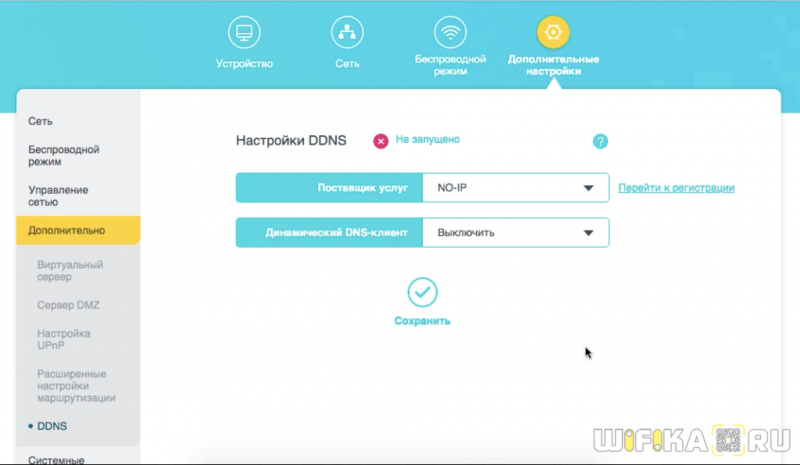
Настраиваем динамический DNS
Такая функция необходима на случай доступа к своей сети издалека. Ранние модели Asus не укомплектовывались подобным функционалом. В модели N10 и выше функция динамического DNS реализована в полной мере.
Перед настройкой динамического DNS-адреса необходимо зарегистрировать домен. По умолчанию система предлагает это сделать на сайте asus.com. Можно сделать использование услуги от сторонних поставщиков.
Проделываем все, как показано на рисунке ниже.
Если не понятно, то рассмотрим, как это осуществить по действиям:
- Слева открываем раздел «Дополнительные настройки».
- Находим подраздел «WAN» и заходим в него.
- В центре появляется меню, сверху 6 вкладок. Выбираем вкладку «DDNS».
- Останавливаем напротив строки «Включить DDNS-клиент?» выбор на «Да».
- В «Сервер» делаем ввод хостинга, который предоставляет услуги.
- В «Имя пользователя или адрес электронной почты» вводим почту или имя.
- Устанавливаем пароль или ключ в пункте «Пароль или ключ DDNS».
- Нажимаем на «Применить».
Перезапускаем роутер. После этого он будет настроен на доступ к сети извне с применением динамического DNS-адреса.
Прошивка роутера через TFTP
http://www.hub.ru/wiki/%D0%92%D0%BE%D1%81%D1%81%D1%82%D0%B0%D0%BD%D0%BE%D0%B2%D0%B8%D1%82%D0%B5%D0%BB%D1%8C%D0%BD%D1%8B%D0%B5_%D0%BF%D1%80%D0%BE%D1%88%D0%B8%D0%B2%D0%BA%D0%B8#.D0.9A.D0.B0.D0.BA_.D0.BF.D1.80.D0.BE.D1.88.D0.B8.D0.B2.D0.B0.D1.82.D1.8C_.D1.87.D0.B5.D1.80.D0.B5.D0.B7_tftp:
TFTP это специальная утилита являющаяся частью операционной системы Windows. По умолчанию она может быть выключена. Для включения ищем Удаление программ

Слева нажимаем Включение или отключение компонентов Windows

Ставим галочку Клиент TFTP и жмем ОК

Функция включается и окошко автоматически закрывается.
Specific Configuration
Interfaces
The default network configuration is:
| Interface Name | Description | Default configuration |
|---|---|---|
| br-lan | LAN & WiFi | 192.168.1.1/24 |
| vlan0 (eth0.0) | LAN ports (1 to 4) | None |
| vlan1 (eth0.1) | WAN port | DHCP |
| wl0 | WiFi | Disabled |
Switch Ports (for VLANs)
Numbers 0-3 are Ports 1-4 as labeled on the unit, number 4 is the Internet (WAN) on the unit, 5 is the internal connection to the router itself. Don’t be fooled: Port 1 on the unit is number 3 when configuring VLANs. vlan0 = eth0.0, vlan1 = eth0.1 and so on.
| Port | Switch port |
|---|---|
| Internet (WAN) | 4 |
| LAN 1 | 3 |
| LAN 2 | 2 |
| LAN 3 | 1 |
| LAN 4 |
Buttons
→ hardware.button on howto use and configure the hardware button(s).
The Linksys WRT54GL has two buttons. They are Reset and Secure Easy Setup. Here, we merely name the buttons, so we can use them in the above Howto:
| BUTTON | Event |
|---|---|
| Reset | reset |
| Secure Easy Setup | ses |
Как обновить прошивку?
Обновление роутера Билайн представляет собой несложную, но важную процедуру. Однако возникает вопросом, как обновить модем Билайн. Благодаря данной инструкции даже малоопытный юзер сможет с легкостью прошить ASUS RT-N10U.
- Для этого выполняем такие шаги:
- Зайти в установленный на ПК браузер.
- Прописать в адресной строке утилиты 192.168.1.1 и нажать на «Enter». Данный адрес – стандартный для получения доступа к параметрам работы разных моделей ASUS.
- В поля логина и пароля вбиваем «admin»
Чтобы осуществить обновление микропрограммы ASUS RT-N10U, с правой стороны нажимаем на опцию под названием «Администрирование». В новом разделе вверху будут указаны разные вкладки, среди которых находится «Обновление для микропрограммы». Кликаем на эту вкладку. Затем обновление модема Билайн потребует указания пути к файлу в опции под названием «Файл для новой микропрограммы». Стоит отметить, что данный файл был скачен и распакован ранее. .
После указания пути выбираем «Отправить»
Запустится процесс обновления, после окончания которого будет установлена новая прошивка для ASUS RT-N10U
Важно учесть, что после этого может измениться интерфейс меню настроек или система предложит поменять стандартный пароль, обеспечивающий доступ к ним
Возможные неисправности и способы их устранения
Вся продукция от Asus имеет хорошую репутацию в плане надежности. Модель N10 также вполне отвечает этим характеристикам. После первичной настройки она способна бесперебойно работать в течение нескольких лет. Если, все-таки, что-то не работает, возникающие проблемы чаще связаны с ошибками пользователя при подключении и наладке маршрутизатора. К ним можно отнести следующие:
- Невозможность подключиться к сети. Windows 7 сигнализирует об этом сообщением о несоответствии параметров сетевых настроек компьютера требованиям сети. В Windows 8 и 10 такая проблема обозначается сообщением о невозможности подключиться к сети. Чаще всего возникает при настройке N10 через беспроводное соединение. Для устранения необходимо в свойствах беспроводной сети на вкладке «Безопасность» установить параметры, соответствующие параметрам маршрутизатора. Можно также просто удалить данное сетевое подключение и создать его заново. Если этот путь представляется сложным, проверить все настройки, подключившись к маршрутизатору N10 через кабель.
- Соединение по Wi-Fi устанавливается, но выхода в интернет нет. Причины этой проблемы для Asus RT модели N10 — неправильная настройка роутера или проблемы у провайдера. Для устранения нужно сначала перезагрузить маршрутизатор N10. В случае если соединения по-прежнему нет, нужно тщательно проверить параметры подключения к интернету. Если и после этого проблема не решилась, возможно, следует просто подождать, пока провайдер не устранит ошибку у себя.
- Невозможно подключиться к веб-интерфейсу роутера RT. В этом случае необходимо проверить сетевые настройки на компьютере. Если все настроено правильно, но при этом другие устройства в сети не могут установить соединение с N10, придется сбросить параметры роутера на заводские и произвести его настройку заново.
Если маршрутизатор RTполучил какие-либо физические повреждения или не включается, лучше отнести его в сервисный центр. То же самое нужно сделать в случае сильного перегрева устройства.
Как настроить роутер Asus
Поскольку названия параметров и их расположение в меню админ-панели зависят от конкретной модели, ниже описан общий принцип настройки параметров.
Подключение роутера к интернету и компьютеру
К роутеру должен быть подсоединен кабель, который проведен в квартиру провайдером. Для этого нужно его конец вставить в порт WAN (Internet) на задней панели устройства. Для облегчения идентификации порт может быть выделен синим или серым цветом.
Для подключения компьютера или ноутбука к роутеру кабелем Ethernet используется порт LAN (обычно их больше одного), расположенный на задней панели устройства. Можно использовать любой из доступных портов LAN, которые обычно обозначаются цифрами (1, 2, 3, 4). Их можно идентифицировать по желтой маркировке. На ПК должен быть точно такой же порт.
Обычно это все, что требуется сделать для подключения роутера к проводному соединению.
Теперь необходимо подсоединить идущий в комплекте поставки кабель питания к розетке и к порту DCIN на маршрутизаторе.
После того как все кабели подключены, следует нажать кнопку питания, чтобы включить маршрутизатор Asus, которая может обозначаться как «On/Off» или соответствующим символом.
Если компьютер был выключен, нужно включить и его для входа в админ-панель.
Важно! Первоначальную настройку рекомендуется осуществлять именно при подключении через Ethernet-кабель, поскольку Wi-Fi может работать нестабильно
Вход в веб-интерфейс
Перед входом в веб-интерфейс маршрутизатора нужно убедиться, что светодиодный индикатор питания горит стабильно.
Важно! Все данные (IP-адрес, логин и пароль) указаны на стикере, который приклеек к коробке или имеется на нижней панели устройства
- Открыть любой браузер, в поисковую строку браузера вписать адрес – обычно это 192.168.1.1.
- Ввести логин и пароль (admin и admin) и щелкнуть по кнопке «Войти».
Современные модели при первом входе в админ-панель предлагают быструю настройку:
- Перейти далее из открывшегося приветственного меню.
- Задать новые имя пользователя и пароль, нажать «Далее».
- Маршрутизатор начнет поиск соединения. Возможно, нужно будет ввести несколько дополнительных данных, если они требуются интернет-провайдером. Но в большинстве случаев роутер автоматически обнаруживает соединение.
- Ввести имя сети (SSID) и пароль (ключ сети) для одного или двух диапазонов. Нажать «Применить».
- В верхнем правом углу можно поменять язык интерфейса (на любом этапе).
- На экране отобразится подробная информация о новых параметрах. Кликнуть «Далее».
Теперь должно появиться на экране приглашение для входа в систему. Следует ввести новые учетные данные (в п.2) – откроется страница настроек маршрутизатора. Здесь можно установить родительский контроль, настроить Wi-Fi, гостевую сеть, облако и т.д.
Нажать «Выйти» и «Ок» при появлении запроса. Роутер Asus был успешно настроен для своей сети.
Важно! Если первоначальная настройка происходит в мобильном приложении, необходимо повторить шаги, описанные выше. Интерфейс и порядок действий будут другими, но принцип остается тот же
Единственное – вручную нужно вписать серверы DNS.
Как подключить роутер как точку доступа?
Точка доступа используется как средство расширения зоны покрытия Wi-Fi. Это может помочь увеличить количество подключенных устройств и пользователей. Чтобы создать точку доступа с помощью роутера Asus, потребуется использовать кабель Ethernet для подключения модема или другого маршрутизатора. Это поможет преобразовать проводной сигнал от модема в беспроводной.
- Подключить порт WAN на роутере к порту LAN на модеме или другом устройстве.
- Открыть веб-интерфейс администратора, ввести логин и пароль.
- Перейти в раздел «Администрирование» – «Режим работы».
- Выбрать вариант «Режим точки доступа (AP)» и нажать «Сохранить».
- Перейти на страницу с быстрой настройкой интернета.
- Отметить пункт «Да» вверху, чтобы автоматически ввести настройки. Кликнуть по «Далее».
- Придумать имя и пароль для сети.
После того как все сделано, нажать «Применить», чтобы сохранить изменения.
Таким же образом настраивается режим репитера (повторителя) – средство расширения зоны покрытия Wi-Fi на определенную территорию. Повторители Wi-Fi подключаются к существующей сети Wi-Fi, усиливают текущий сигнал и передают его дальше.